01 / 设备互联
同一个账号,
就是同一个工作空间。
在两台电脑登录相同账号,在线设备便会出现在列表中。
不用在客户端手动填写被控电脑的 IP。

我的泓安账号一个账号 · 连接你的设备
办公室电脑 在线
家中工作站 在线
会议室电脑 在线
连接熟悉的电脑,接着手里的工作。
一个账号,让办公室与身边的设备连起来。
Windows 10 / 11 · 64 位 / v0.3.21 预览版
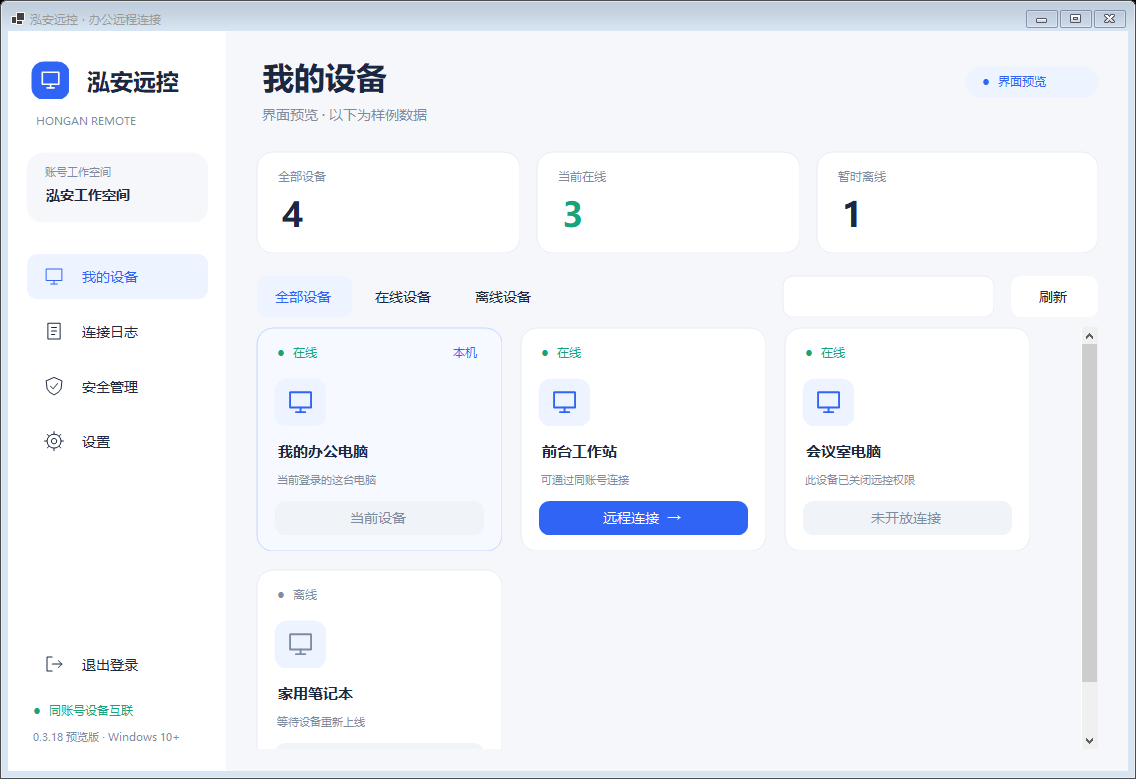
产品界面示意 · 设备信息为演示数据
为日常工作,连得更近
不必在工作地点与设备之间来回切换。
打开设备列表,连接你的另一张办公桌。
在两台电脑登录相同账号,在线设备便会出现在列表中。
不用在客户端手动填写被控电脑的 IP。
滚动、拖动时提高帧率;画面静止时降低采集频率。优先使用 H.264 硬件编码,也支持软件编码回退。
支持远端系统声音传输。远控画面获得焦点时接管键盘,切回本机继续操作;F12 可释放控制。
不止一个人看见
最多 5 个观看端加入,一次由一台设备操作。
要让另一位接手,移交控制权就好。
讨论留在同一张桌面上,
操作交给正在负责的人。
当前由「我的办公电脑」操作
连接在场,控制在手
被控设备显示当前操作者。需要回到自己的节奏,
在提示条点一下“断开连接”。
 被控端提示 · 界面示意
显示正在操作的设备名称及在线数量,移交后同步更新。
同时断开操作者和观看者,释放远程键鼠,账号继续保持登录。
可关闭被控权限,调整开机自启、自动登录及后台运行设置。
三步,回到你的工作现场
控制端与被控端都安装泓安远控。
当前支持 Windows 10 / 11 64 位系统。
首次使用时在客户端注册账号,
再在另一台电脑登录相同账号。
在“我的设备”找到目标电脑,点击远程连接。
被控端需在线并允许连接。
下一张办公桌,就在这里
下载泓安远控,连接你的 Windows 电脑。
Windows 10 / 11 · x64
已有客户端?也可在「设置 → 检查更新」中升级。
8E3EE16D…0365061Windows 为完整客户端;Ubuntu 双向预览见下方。暂未提供 macOS、手机端。
跨系统,向前一步
同一个 Ubuntu 客户端,既能控制 Windows,也能让 Windows 和其他 Ubuntu 设备连接本机。支持 H.264 画面、系统声音、键鼠控制与控制权移交。
Ubuntu 22.04 的 X11 双向链路已验证;Wayland 使用系统授权接口,仍待真实桌面验收。无桌面服务器应使用 SSH,本图形包不提供服务器 Agent。24.04、系统快捷键独占及中文组合输入仍待完善。
桌面版 · amd64 · DEB 安装包 · 约 38.2 MB
下载 Ubuntu 预览版 查看 SHA-256 校验值sudo apt install ./HonganRemote-0.2.0-preview1-ubuntu-amd64.deb卸载:sudo apt remove hongan-remote-linux
还有一些,你可能想知道
第一次连接前,先了解这些。
不需要处在同一个局域网。两台电脑都需要联网并能访问泓安远控服务,通过服务端中继建立连接。网络状况会影响连接速度与画面流畅度。
当前支持同账号设备互联。两台电脑需要登录相同账号,目标电脑需要在线且已开启被控权限。暂不提供通过网页控制电脑的功能。
最多允许 5 个观看端加入,一次只有一个操作者,其余设备仅观看。当前操作者可以移交控制权,被控端也可以一键结束全部当前远控连接。
当前客户端支持下载更新后重启替换文件,默认勾选“下载完成后自动重启并更新”,也可取消并稍后手动重启。开启自动登录且登录状态有效时,重启后会恢复登录。较早的客户端可能需要先通过安装包升级一次。
可以。在客户端设置中可调整开机自启、自动登录和保留后台进程等选项。登录页的“记住账号”需要自行勾选;主动退出账号会清除保存的登录状态。
当前版本仍在持续完善和验证,功能和兼容性会随更新改进。安装包页面会标明版本与更新内容;你可以在客户端检查更新,也可以忽略某个版本。